
Photoshop kezdőknek – tippek és trükkök a kezdőknek

Ismered ezt a helyzetet? Örömmel és motiváltan indulsz neki az Adobe Photoshopnak – de alig 20 perc múlva frusztráltan bezárod a programot. A program kiterjedt funkciói túlterheltek, és a kifejezések közül soknak nem értetted a jelentését. Hogy ne legyen ilyen nehéz a dolgod, és ne veszítsd el a motivációdat, mi hasznos tippek és gyorsbillentyűk gyűjteménye. Így sikerül a Bevezetés a Photoshopba jelentősen könnyebb.
1 | Fájl létrehozása

A Photoshop számos különböző, előre beállított formátumot és opciót kínál. Ha például egy grafikát szeretnél az internetre szerkeszteni, a „Web” kategóriában a „Web – Nagy” dokumentumbeállítás a megfelelő választás. Jobb oldalon a Alapbeállítások részletei Megadhatsz egy nevet a dokumentumnak – a mi esetünkben „Logo” –, valamint módosíthatod a különböző paramétereket. Ha elégedett vagy, kattints a „Létrehozás” gombra, és máris megnyílik egy 1920x1080 képpontos dokumentum. Ez így néz ki:

2 | Személyre szabhatod a felhasználói felületet!
Előfordulhat, hogy nálad másképp néz ki a felület. A Photoshop számos lehetőséget kínál a felület egyéni testreszabására. Ez a színektől kezdődik, és olyan elemekkel zárul, mint Navigátor, Napló, Szintek, és még sok más. A menüpontban „Ablak” Kiválaszthatod a különböző elemeket, és úgy elrendezheted őket, ahogyan neked a legjobban megfelel.
druck.at tipp: A napló a dokumentum utolsó 20 szerkesztési lépését jeleníti meg. Egy adott szerkesztési lépésre kattintva visszavonhatod az addig végzett összes lépést, vagy visszaállíthatod azokat.

Általában a Eszközpanel a munkaterület bal oldalán. Ott beállíthatod a Szükséges eszközök Kiválasztás. Néhány gomb további eszközöket rejt – ezt a szimbólum jobb alatti kis háromszög jelzi. A jobb egérgombbal kattintva jelennek meg a további eszközök.
Kezdetben a legfontosabbak a mozgató eszköz (1), a kivágó eszköz (2), az ecset (3), a radír (4), a kitöltő eszköz (5) és a szövegszerkesztő eszköz (6).
1) Áthelyezés eszköz: Nagyon hasznos elemek, például szövegek, kijelölt területek és rétegek, valamint azok tartalmának áthelyezéséhez
2) Kivágási eszköz: Dokumentumok kivágásához használható
3) Ecset: Lehetővé teszi a digitális ecsetekkel való festést
4) Radierer: A kefe eszközhöz hasonlóan működik, pontosan eltávolítja a kívánt tartalmakat egy rétegből
5) Kitöltő eszköz: Ezzel kitöltesz egy területet a beállított színnel
6) Szövegszerkesztő eszköz: Szöveg beszúrásához és szerkesztéséhez
7) Előtérszín: Ezt a színt akkor használod, ha olyan eszközöket alkalmazol, mint például az ecset
3 | Módosítsd a dokumentum méretét!
Természetesen utólag is módosíthatod a A fájl méretének módosítása. Ehhez lépjen a menüben a „Kép” → „Képméret…” Megnyílik ez az ablak:

Figyelem: az összes meglévő képi elem mérete is arányosan nagyobbá vagy kisebbé válik. Ha csak több hely a munkához, Így lépj a menüben a „Kép” → „Munkaterület…”

Ezzel kibővül a dokumentum szerkesztési területe, azonban az összes már meglévő elem változatlan marad.
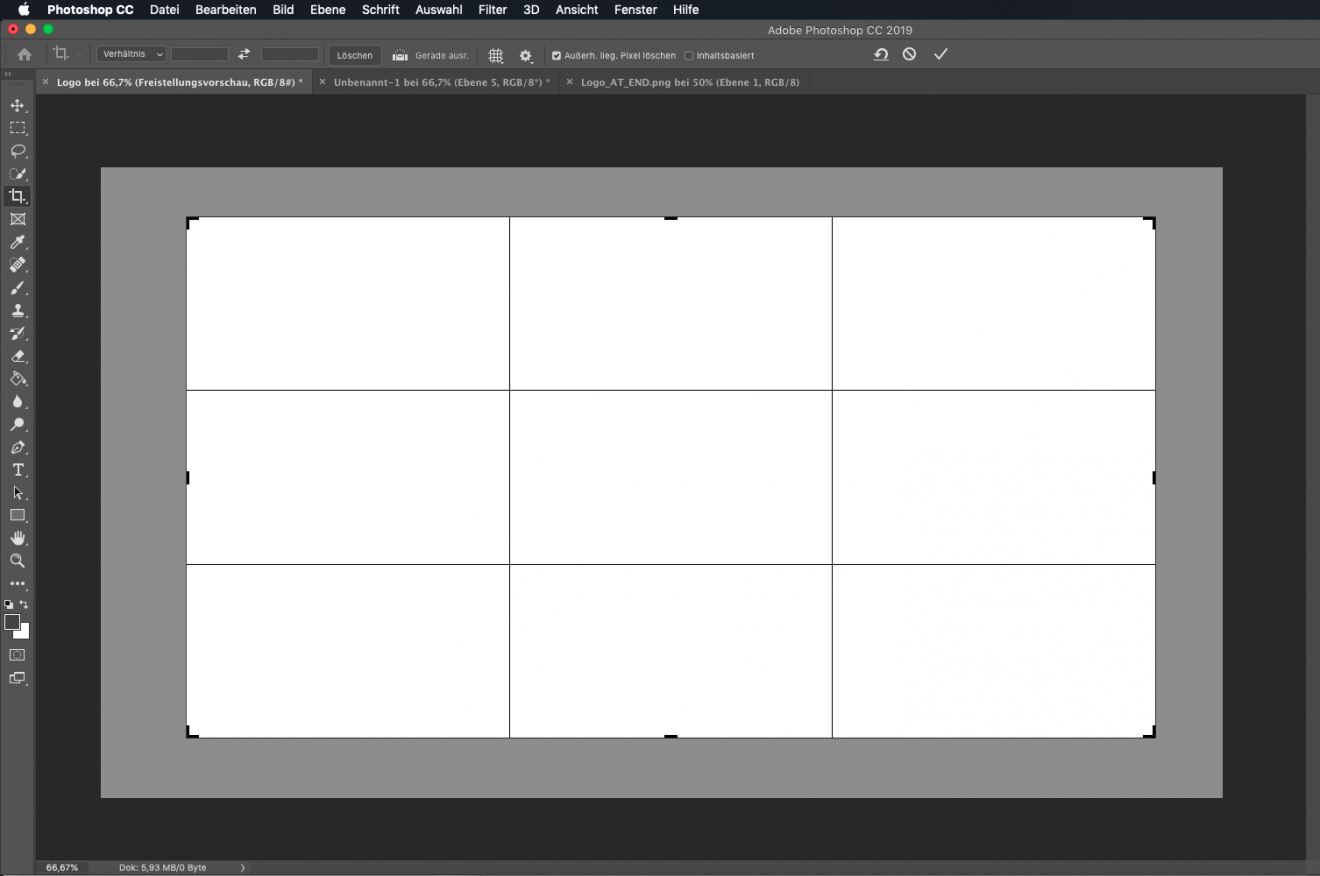
Egy A kép egy részének kivágása Természetesen ez is működik. Válaszd ki a bal oldali eszközpanelen a Kivágási eszköz Vágd ki a képet úgy, hogy vagy lenyomva tartott egérgombbal húzol egy kivágási keretet, vagy a sarok- és élfogantyúkat mozgatod. A szürkített terület jelzi, hogy a kép mely részei kerülnek kivágásra. Ha elégedett vagy, kattints a jobb felső sarokban található pipára, vagy az „Enter” billentyű lenyomásával erősítsd meg a kiválasztást.
4 | Így működnek a rétegek!

Szintjei jelentősen megkönnyítik a munkádat. Segítségükkel Elemek a projekted egymástól függetlenül szerkeszthetők, feltéve, hogy ezek az elemek különböző szinteken találhatók.
1) Új szint létrehozása
2) Szint törlése
3) A szem ikon jelzi, hogy a réteg látható-e vagy el van-e rejtve

5 | A szövegszerkesztő eszköz!
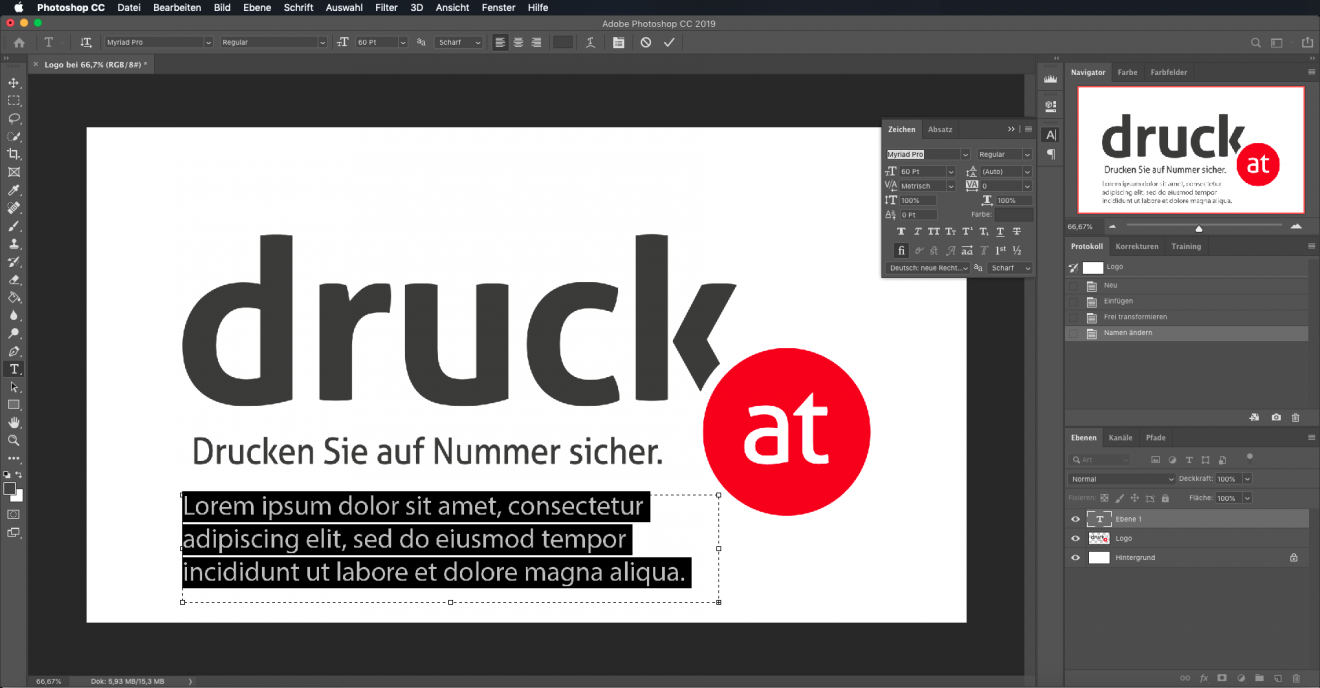
Válassza ki az eszközpanelen a Szövegszerkesztő eszköz (a nagy T) gombra. Szöveget beilleszthetsz úgy, hogy húzol egy szövegdobozt, vagy egyszerűen rákattintasz a dokumentumban a kívánt helyre. A Photoshop újabb verzióiban a program automatikusan beilleszt egy helyőrző szöveget. Ha elégedett vagy a szöveggel és a pozícióval, kattints a pipára.
Ugrás „Ablak” és kattints a „Karakterek”, majd a dokumentumod jobb oldalán lévő sávban megnyílik a Karakterkezelő panel (a nagy A). Ott lehetőséged van a sormagasság, a betűméret és a karaktertávolság módosítására, valamint olyan formázási beállítások elvégzésére, mint a nagybetűk, a dőlt betűk, a félkövér betűk, az áthúzott betűk, valamint a felül- és alulindexelt betűk.
Ha elégedett vagy a munkáddal és befejezted, lépj a „Fájl” → „Mentés másként”… és válaszd ki azt a formátumot, amelyben el szeretnéd menteni a munkádat, például JPG, PNG, GIF vagy PDF.
Gratulálunk, sikeresen elvégezted a Alap Ezzel megalapozta a további munkáját az Adobe Photoshop programmal! Ez egy nagyszerű eszköz, sokféle funkcióval, és eleinte talán kissé nyomasztónak tűnhet. De türelemmel, kitartással és a megfelelő segítséggel hamarosan Ön is Photoshop-profi lesz. Ne adja fel!
druck.at tipp: Ne felejtsd el rendszeresen menteni a munkádat!



