A legjobb gyorsbillentyűk a Photoshopban

Általánosan gyakran használt gyorsbillentyűk
Az általános gyorsbillentyűk megkönnyítik a munkát a Photoshopban. A képek testreszabásakor Fotós ajándékok például Naptár, Fotós csészék és társai segítségével nemcsak időt takarítasz meg, hanem néhány egérkattintást is. Így néhány lépésben felértékeltetheted gyönyörű emlékeidet, és kiváló minőségű nyomtatott termékeken örökítheted meg őket.
| Billentyűkombináció | Windows | macOS |
| Billentyűparancsok | Alt + Shift + Ctrl + K | Alt + Shift + Cmd + K |
| Menük | Alt + Shift + Ctrl + M | Alt + Shift + Cmd + M |
| Alapbeállítások: Általános | Ctrl + K | Cmd + K |
| Mentés | Ctrl + S | Cmd + S |
| Szabadon átalakítható | Ctrl + T | Cmd + T |
| A kefe méretének csökkentése | Ö | Ö |
| A kurzor méretének növelése | # | # |
| Az ecset élességének csökkentése | { | { |
| Az ecset élességének növelése | } | } |
| Ugyanazzal az ecsettel váltás a festés és a radírozás között | `hosszan lenyomva tartani | `hosszan lenyomva tartani |
| Alapértelmezett szín az elülső és a háttér számára | D | D |
| Az előtér és a háttér színének cseréje | X | X |
| A képernyőn megjelenő szint(ek) beállítása | Alt + kattintás a szintre | Option + kattintás a szintre |
| Új szint másolással | Ctrl + J | Cmd + J |
| Új réteg kivágással | Shift + Ctrl + J | Shift + Cmd + J |
| Kiválasztás bővítése | Tetszőleges kiválasztó eszköz + húzás a Shift billentyű lenyomva tartásával | Tetszőleges kiválasztó eszköz + húzás a Shift billentyű lenyomva tartásával |
| Az automatikus kiválasztás be-/kikapcsolása a mozgató eszközzel | A Ctrl billentyű lenyomva tartása mellett kattintson | A Cmd billentyű lenyomva tartása mellett kattintson |
| Az aktuális fájl kivételével az összes megnyitott fájl bezárása | Ctrl + Alt + P | Cmd + Option + P |
| Navigálás a mezők között | Tabulátor gomb | Tabulátor gomb |
| Navigálás a mezők között ellenkező irányba | Tab + Shift | Tab + Shift |
| Az „Abbrechen” (Mégse) gombot „Zurücksetzen” (Visszaállítás) gombra kell cserélni | Alt | Opció |
Funkciógombok
| Billentyűkombináció | Windows | macOS |
| Kivágás | F2 | F2 |
| Másolás | F3 | F3 |
| Beszúrás | F4 | F4 |
| A „Pincsel” vezérlőpanel be-/kikapcsolása | F5 | F5 |
| A „Szín” vezérlőpanel megjelenítése/elrejtése | F6 | F6 |
| A „Rétegek” vezérlőpanel be-/kikapcsolása | F7 | F7 |
| Az „Info” vezérlőpanel megjelenítése/elrejtése | F8 | F9 |
| Vissza az előző verzióhoz | F12 | F12 |
| Kiválasztás megfordítása | Shift + F7 | Shift + F7 |
Gyorsbillentyűk a „Fájl” menüpontban
Különösen nagy volumenű projektek esetén, mint például a képfeldolgozás Plakát vagy akár Roll-upok, elengedhetetlenek az olyan gyorsgombok, mint a „Mentés” vagy az „Exportálás”. Segítenek abban, hogy gyorsan válthass a vázlatok között, és a fájlokat nyomtatásra kész formátumban mentsd el.
| Billentyűkombináció | Windows | macOS |
| Új | Ctrl + N | Cmd + N |
| Megnyitás | Ctrl + O | Cmd + O |
| Bezárás | Ctrl + W | Cmd + W |
| Minden bezárása | Alt + Ctrl + W | Option + Cmd + W |
| Mentés | Ctrl + S | Cmd + S |
| Mentés más néven | Shift + Ctrl + S | Shift + Cmd + S |
| Exportálás mint | Alt + Shift + Ctrl + W | Option + Shift + Cmd + W |
| Nyomtatás | Ctrl + P | Cmd + P |
| Kilépés | Ctrl + Q | Cmd + Q |
Gyorsbillentyűk a „Szerkesztés” menüpontban
| Billentyűkombináció | Windows | macOS |
| Vissza | Ctrl + Z | Cmd + Z |
| Ismétlés | Shift + Ctrl + Z | Shift + Cmd + Z |
| Kivágás | Ctrl + X | Cmd + X |
| Másolás | Ctrl + C | Cmd + C |
| Egy szintre redukálva másolás | Shift + Ctrl + C | Shift + Cmd + C |
| Beszúrás | Ctrl + V | Cmd + V |
| Egy eredeti pozíció beillesztése | Shift + Ctrl + V | Shift + Cmd + V |
| Hozzáadás a kiválasztáshoz | Alt + Shift + Ctrl + V | Option + Shift + Cmd + V |
| Tartalom alapján történő méretezés | Shift + F5 | Shift + F5 |
| Szabadon átalakítható | Ctrl + T | Cmd + T |
| Színbeállítások | Shift + Ctrl + K | Shift + Cmd + K |
Gyorsbillentyűk a „Kép” menüpontban
| Billentyűkombináció | Windows | macOS |
| Munkaterület | Alt + Ctrl + C | Alt + Cmd + C |
| Képméret | Alt + Ctrl + I | Option + Cmd + I |
| Tónusérték-korrekció | Ctrl + L | Cmd + L |
| Színárnyalat / telítettség | Ctrl + U | Cmd + Ctrl |
| A telítettség csökkentése | Shift + Ctrl + U | Shift + Cmd + U |
| Színkiegyensúlyozás | Ctrl + B | Cmd + B |
| Fekete-fehér | Alt + Shift + Ctrl + B | Option + Shift + Cmd + B |
| Vissza | Ctrl + I | Cmd + I |
Gyorsgombok a „Kiválasztás” menüterületen
| Billentyűkombináció | Windows | macOS |
| Minden kijelölése | Ctrl + A | Cmd + A |
| Kiválasztás visszavonása | Ctrl + D | Cmd + D |
| Újra kiválasztás | Shift + Ctrl + D | Shift + Cmd + D |
| Kiválasztás megfordítása | Shift + Ctrl + I | Shift + Cmd + I |
| Minden szint | Alt + Ctrl + A | Option + Cmd + A |
| Szintkeresés | Alt + Shift + Ctrl + F | Option + Shift + Cmd + F |
| Kiválasztás és maszkolás | Alt + Ctrl + R | Option + Cmd + R |
Gyorsbillentyűk a rétegek kezeléséhez
A rétegek számos Photoshop-projekt középpontjában állnak. Az új réteg létrehozása vagy a vágómaszk használata és hasonló kombinációk segítségével finomabban hangolhatod össze a terveidet. Különösen nagy felületű Fali fotótermékekOlyan területeken, ahol minden vonal és minden részlet számít, ezek a gyorsbillentyűk gondoskodnak arról, hogy munkád világos és áttekinthető maradjon. Az eredmény? Tökéletesen összehangolt elrendezések, amelyek a valóságban is ugyanolyan jól néznek ki, mint a képernyőn.
| Billentyűkombináció | Windows | macOS |
| Új szint | Shift + Ctrl + N | Shift + Cmd + N |
| Szint másolással | Ctrl + J | Cmd + J |
| Szintek kivágással | Shift + Ctrl + J | Shift + Cmd + J |
| Vágási sablon létrehozása | Alt + Ctrl + G | Option + Cmd + G |
| Szint csoportosítása | Ctrl + G | Cmd + G |
| Szintcsoportosítások feloldása | Shift + Ctrl + G | Shift + Cmd + G |
| Szint rögzítése | Ctrl + / | Cmd + / |
| Szint elrejtése/megjelenítése | Ctrl + , | Cmd + , |
| Egy szintre redukálás | Ctrl + E | Cmd + E |
| Látható elemeket egy szintre redukálni | Shift + Ctrl + E | Shift + Cmd + E |
| Exportálás mint | Alt + Shift + Ctrl + . | Option + Shift + Cmd + . |
| Gyors export JPG formátumban | Shift + Ctrl + . | Shift + Cmd + . |
Gyorsbillentyűk a „Nézet” menüpontban
| Billentyűkombináció | Windows | macOS |
| Nagyítás | Ctrl + + | Cmd + + |
| Kicsinyítés | Ctrl + - | Cmd + - |
| Teljes kép | Ctrl + 0 | Cmd + 0 |
| 100%-os nézet | Ctrl + 1 | Cmd + 1 |
| Nézet eltolása | Szóköz gomb | Szóköz gomb |
| Vonalzó | Ctrl + R | Cmd + R |
| Igazítás | Shift + Ctrl + , | Shift + Cmd + , |
| Segítővonalak megjelenítése | Ctrl + , | Cmd + , |
| Segítővonalak elrejtése | Alt + Ctrl + , | Option + Cmd + , |
| Rács megjelenítése | Alt + Shift + Ctrl + , | Option + Shift + Cmd + , |
Gyorsbillentyűk az „Eszközök” menüterületen
| Billentyűparancs | Windows/macOS |
| Áthelyezés | V |
| Kiválasztás | M |
| Lasso | L |
| Varázspálca | W |
| Kivágás | C |
| Keret | K |
| Pipetta | I |
| Javítás | J |
| Ecset (Brush) | B |
| Színek cseréje | X |
| Alapszínek | D |
| Másoló bélyegző | S |
| Radír | E |
| Előzmények | G |
| Fénykorrekció/utóexpozíció | O |
| Toll (Pen) | P |
| Szöveg | T |
| Elfedési mód | Q |
| Útvonal/közvetlen kiválasztás | A |
| Űrlap | U |
| Kézi | H |
| Nézetforgatás | R |
| Nagyítás | Z |
| Megjelenítési mód | F |
A Photoshop gyorsbillentyűinek módosítása
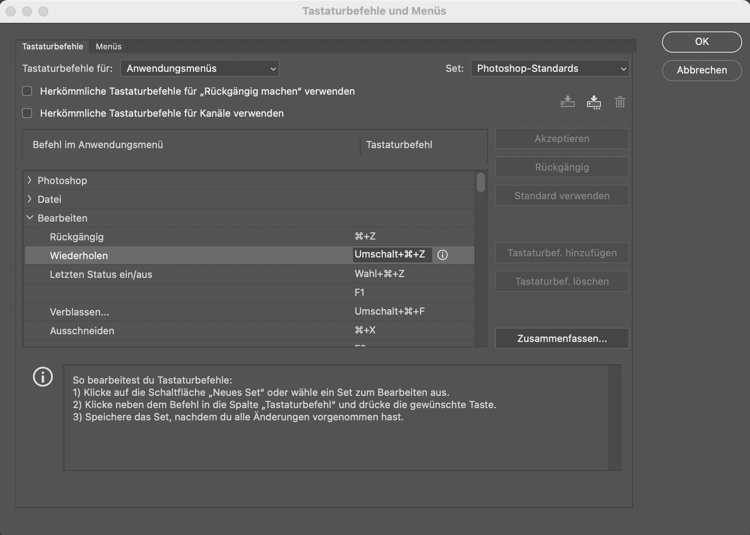
Szeretnél saját gyorsbillentyűket összeállítani? A Photoshopban ez nagyon egyszerűen megtehető. A „Szerkesztés” menüben találod a „Gyorsbillentyűk” menüpontot. Ha rákattintasz, megnyílik egy ablak, amelyben beállíthatod a billentyűkombinációkat! Ugyanebben az ablakban az „Összefoglalás” menüpont alatt létrehozhatsz egy listát az összes billentyűparancsoddal. A Photoshop itt egy HTML-fájlba gyűjti össze az aktív gyorsbillentyűidet.